nivo chart로 데이터 시각화하기
nivo chart로 데이터 시각화하기
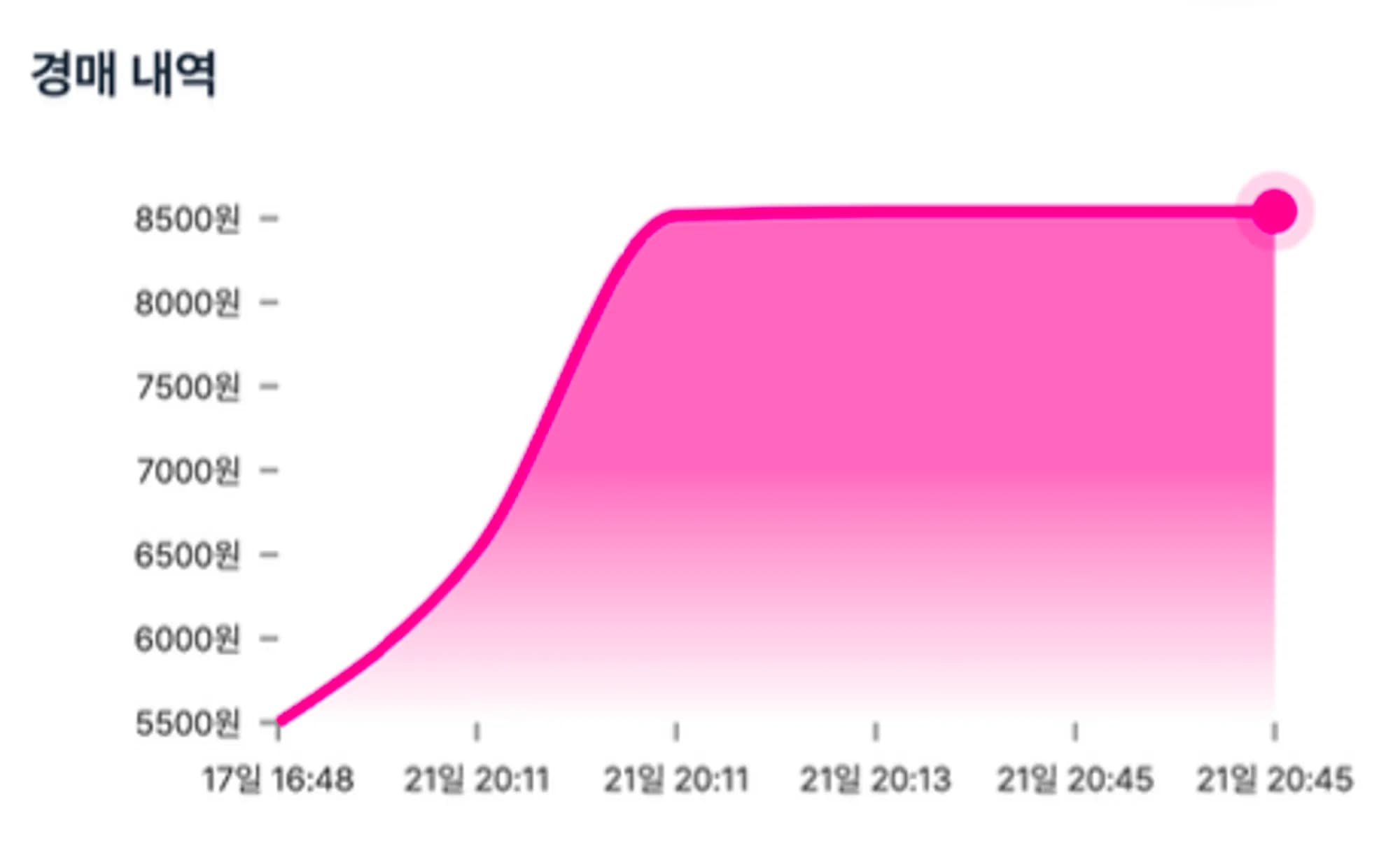
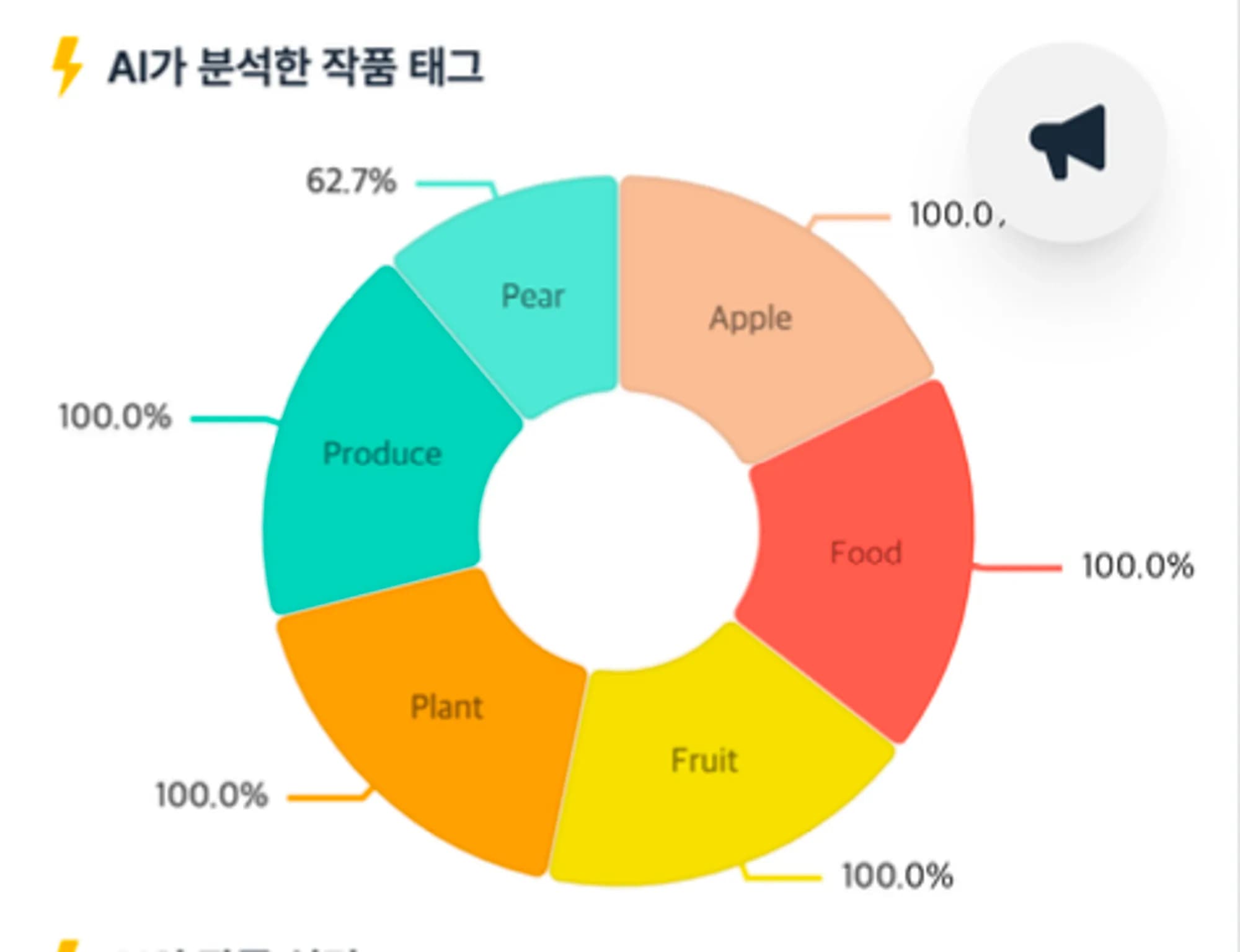


artfolio 프로젝트를 진행하면서 위와 같이 실시간 경매가와 , 태그를 표시할 그래프를 구현해야 했습니다.
제 기준에서 커스터마이징이 잘 되며 문서가 자세한 라이브러리를 고르다 nivo를 선택하였습니다.
nivo?
nivo 문서에서는 다음과 같이 라이브러리를 소개하고 있습니다.
nivo provides supercharged React components to easily build dataviz apps, it's built on top of d3.
Several libraries already exist for React d3 integration, but just a few provide server side rendering ability and fully declarative charts.
설명에 의하면 nivo는 D3 이라는 데이터기반 시각화 라이브러리를 이용하여 리액트에서 쉽게 사용할 수 있도록 만든 리액트 라이브러리입니다.
라인 차트 만들기
실시간 경매가는 라인 차트로 그려져야 하므로 , nivo의 Line 항목을 살펴보겠습니다.
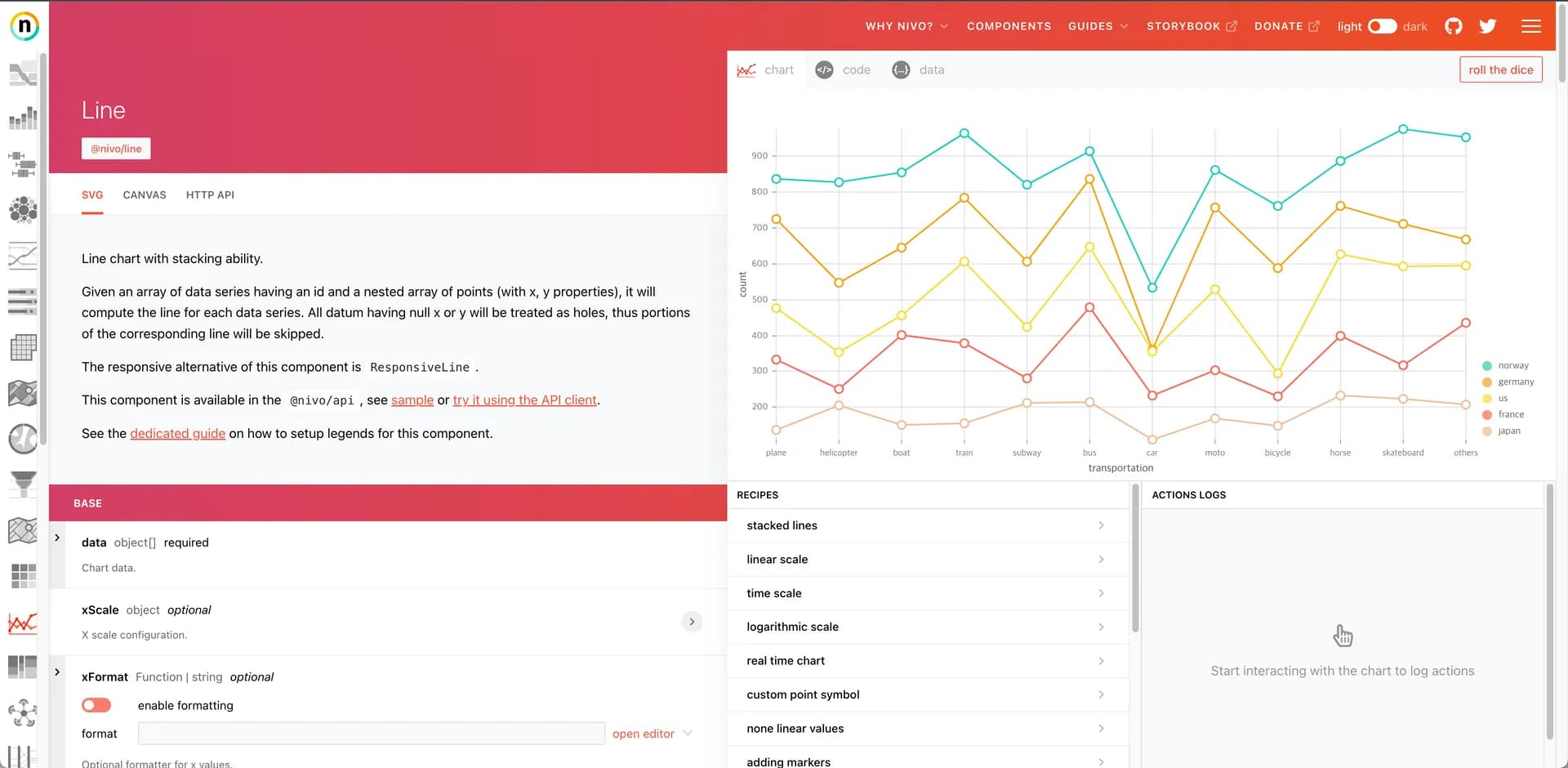

좌측에는 실시간으로 커스터마이징 할 수 있게 되어있으며 , 오른쪽에 차트의 모습과 코드를 살펴볼 수 있습니다.
라인 차트를 그리려면 ResponsiveLine 컴포넌트가 필요하므로 @nivo/line 을 설치해주어야 합니다.
그 후 제공되는 코드를 넣으면 다음과 같은 svg 가 그려집니다.
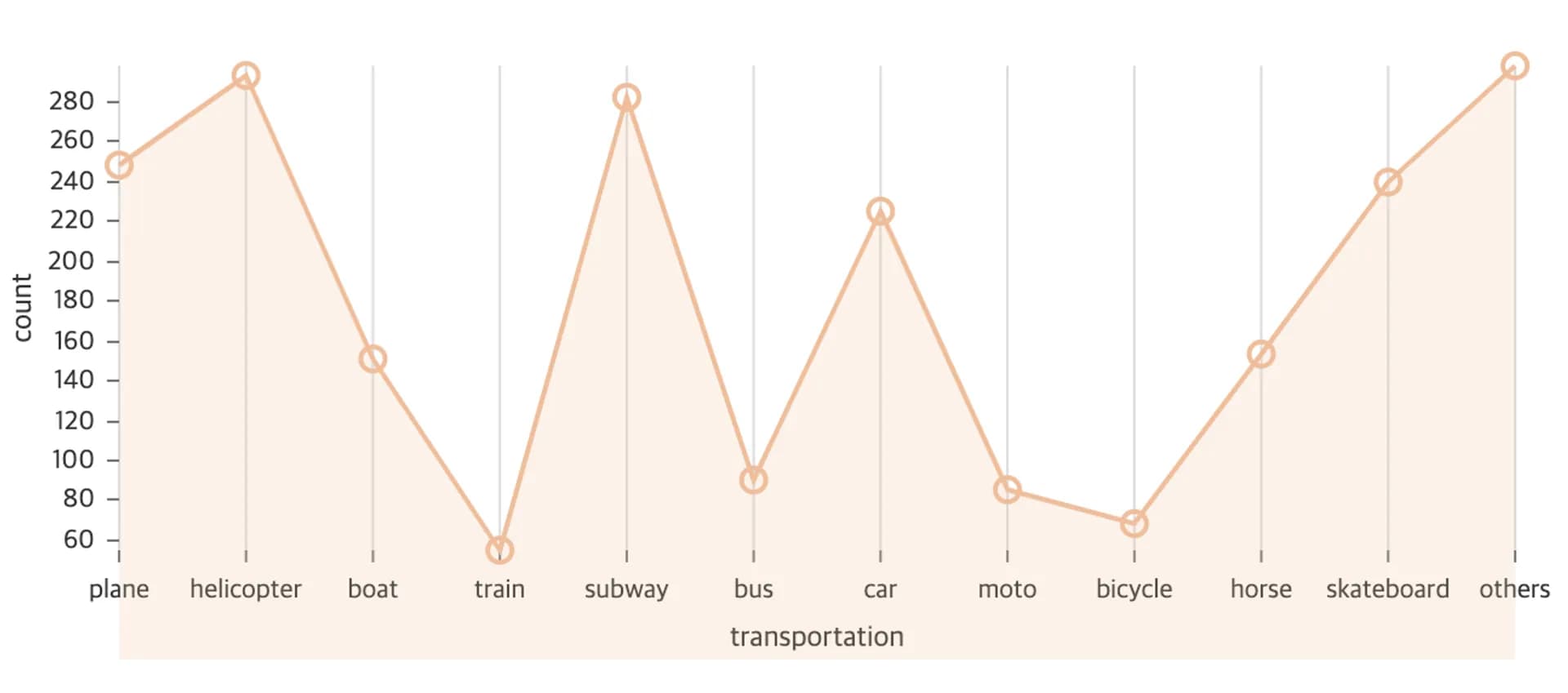

기본적으로 data 에 할당되는 데이터셋에 의하여 차트가 자동적으로 그려지게 됩니다.
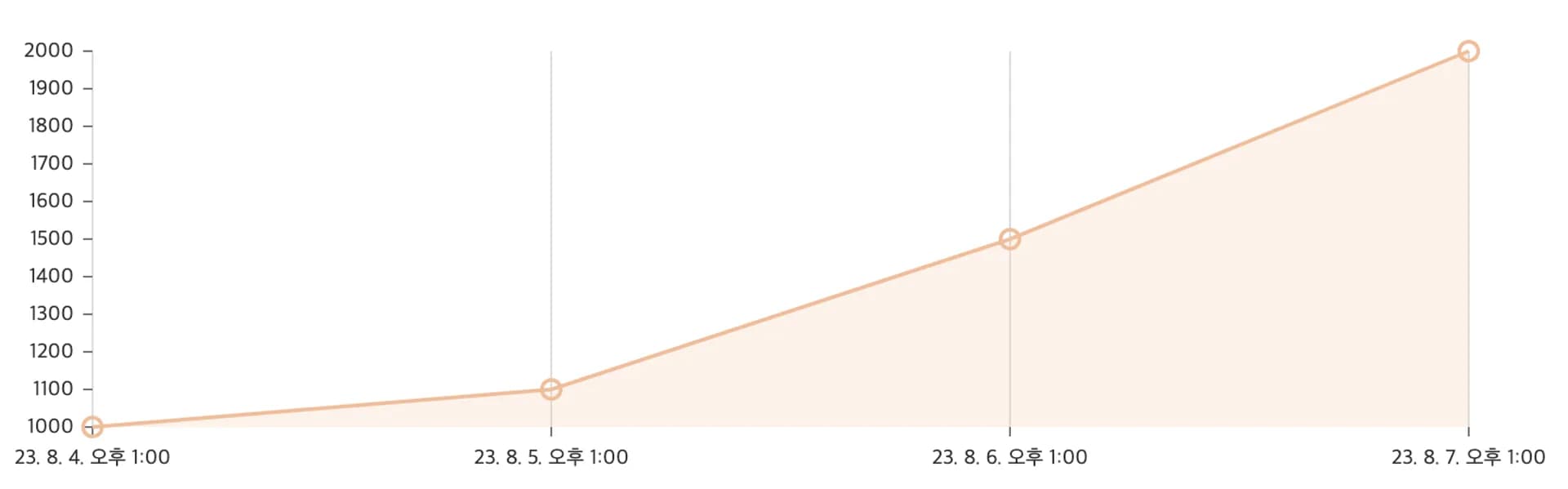
하지만 제가 구현할 실시간 경매가 차트는 x축에는 시간 , y축에는 가격이 표시되므로 데이터를 변경해야 합니다.
현재 더미데이터는 다음과 같이 구성되어 있습니다.
const chartData = [
  {
    id: 'japan',
    color: 'hsl(148, 70%, 50%)',
    data: [
      {
        x: 'plane',
        y: 248,
      },
      {
        x: 'helicopter',
        y: 293,
      },
      {
        x: 'boat',
        y: 151,
      },
      {
        x: 'train',
        y: 55,
      },
      {
        x: 'subway',
        y: 282,
      },
      {
        x: 'bus',
        y: 90,
      },
      {
        x: 'car',
        y: 225,
      },
      {
        x: 'moto',
        y: 85,
      },
      {
        x: 'bicycle',
        y: 68,
      },
      {
        x: 'horse',
        y: 153,
      },
      {
        x: 'skateboard',
        y: 240,
      },
      {
        x: 'others',
        y: 298,
      },
    ],
  },
]
변경할 데이터에는 x축에 시간이 할당 될 것이므로 다음과 같이 바꿀 수 있습니다.
const chartData = [
  {
    id: 'price',
    color: 'hsl(148, 70%, 50%)',
    data: [
      {
        x: new Date('2023-08-04 13:00'),
        y: 1000,
      },
      {
        x: new Date('2023-08-05 13:00'),
        y: 1100,
      },
      {
        x: new Date('2023-08-06 13:00'),
        y: 1500,
      },
      {
        x: new Date('2023-08-07 13:00'),
        y: 2000,
      },
    ],
  },
]
이제 축(axis)을 담당하는 xScale과 axisBottom을 수정해야 합니다.
시간을 데이터로 하였을때는 xScale에서 type을 time으로 지정해주는 방법이 존재하지만,
이 경우 중간값이 자동적으로 계산되어 데이터의 포인트를 정확하게 정해주기 힘들기 때문에
point로 지정한 후 axisBottom에서 format을 이용해 , 시간을 intl을 이용해 보기좋게 포매팅하여 표시해주도록 하는 방식을 택했습니다.
또한 차트 그라디언트 색이 x축을 넘어서 표시되는데 , 이때 areaBaselineValue의 값을 데이터 y의 최소값으로 지정해주어야 넘치지 않고 표시되게 됩니다.
최종 이미지와 코드는 다음과 같습니다.

const LineChart = () => {
  return (
    <ResponsiveLine
      data={chartData}
      margin={{ top: 50, right: 60, bottom: 50, left: 60 }}
      xScale={{ type: 'point' }}
      yScale={{
        type: 'linear',
        min: 'auto',
        max: 'auto',
        stacked: true,
        reverse: false,
      }}
      axisTop={null}
      axisRight={null}
      axisBottom={{
        format: (tick) =>
          new Intl.DateTimeFormat('ko', {
            dateStyle: 'short',
            timeStyle: 'short',
          }).format(tick),
        tickSize: 5,
        tickPadding: 5,
        tickRotation: 0,
      }}
      axisLeft={{
        tickSize: 5,
        tickPadding: 5,
        tickRotation: 0,
      }}
      enableGridY={false}
      pointSize={10}
      pointColor={{ theme: 'background' }}
      pointBorderWidth={2}
      pointBorderColor={{ from: 'serieColor' }}
      pointLabelYOffset={-12}
      enableArea={true}
      areaBaselineValue={chartData[0].data[0].y}
      isInteractive={false}
      useMesh={true}
    />
  )
}
파이 차트 만들기
이제 그림의 태그를 표시할 파이 차트를 만들어보겠습니다.
라인 차트와 유사하게 , 파이 차트를 그리려면 ResponsivePie 컴포넌트가 필요하므로 @nivo/pie 를 설치합니다.
그 후 제공되는 코드를 넣으면 다음과 같은 파이 차트가 그려집니다.
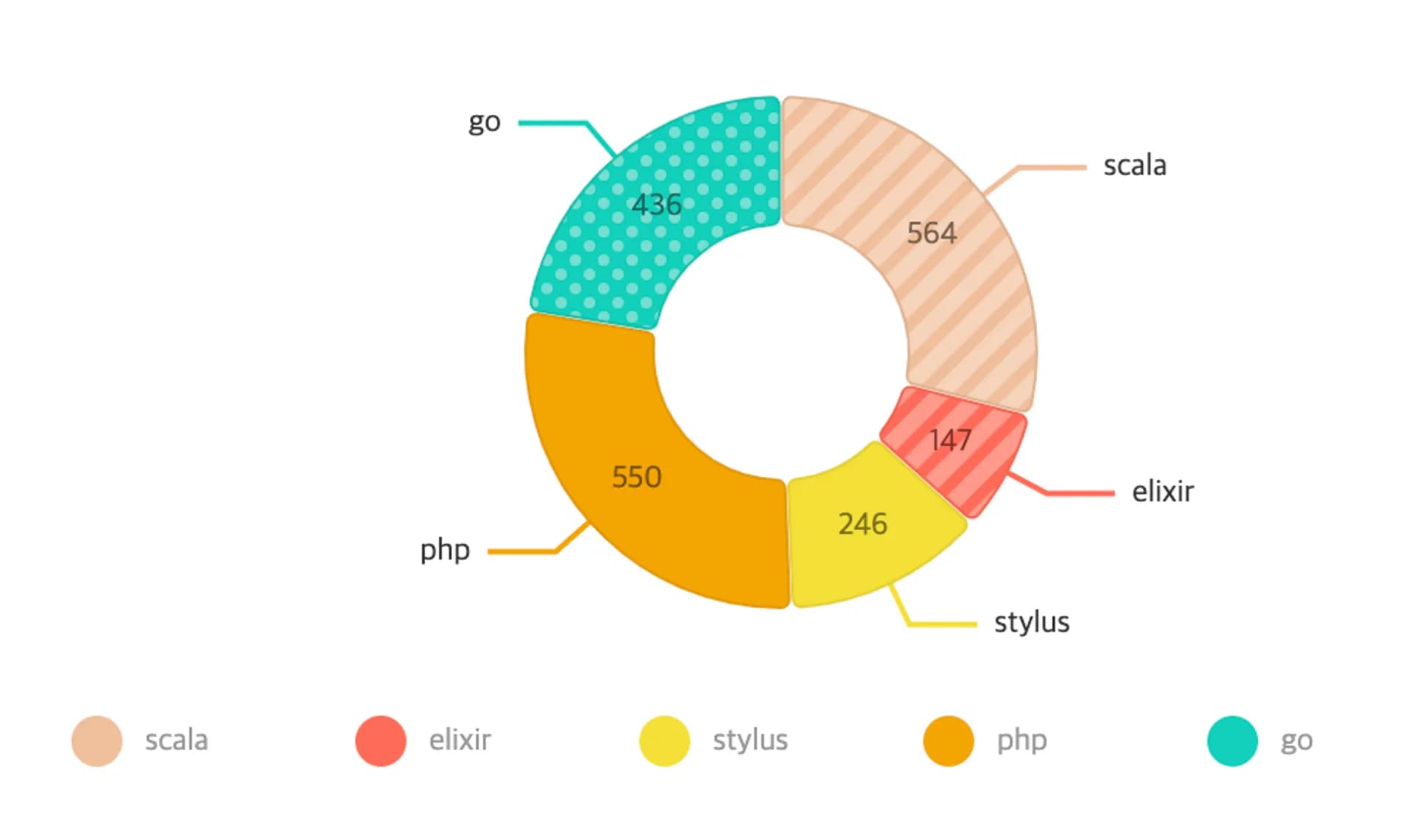

기본적으로 data 에 할당되는 데이터셋에 의하여 차트가 자동적으로 그려지게 됩니다.
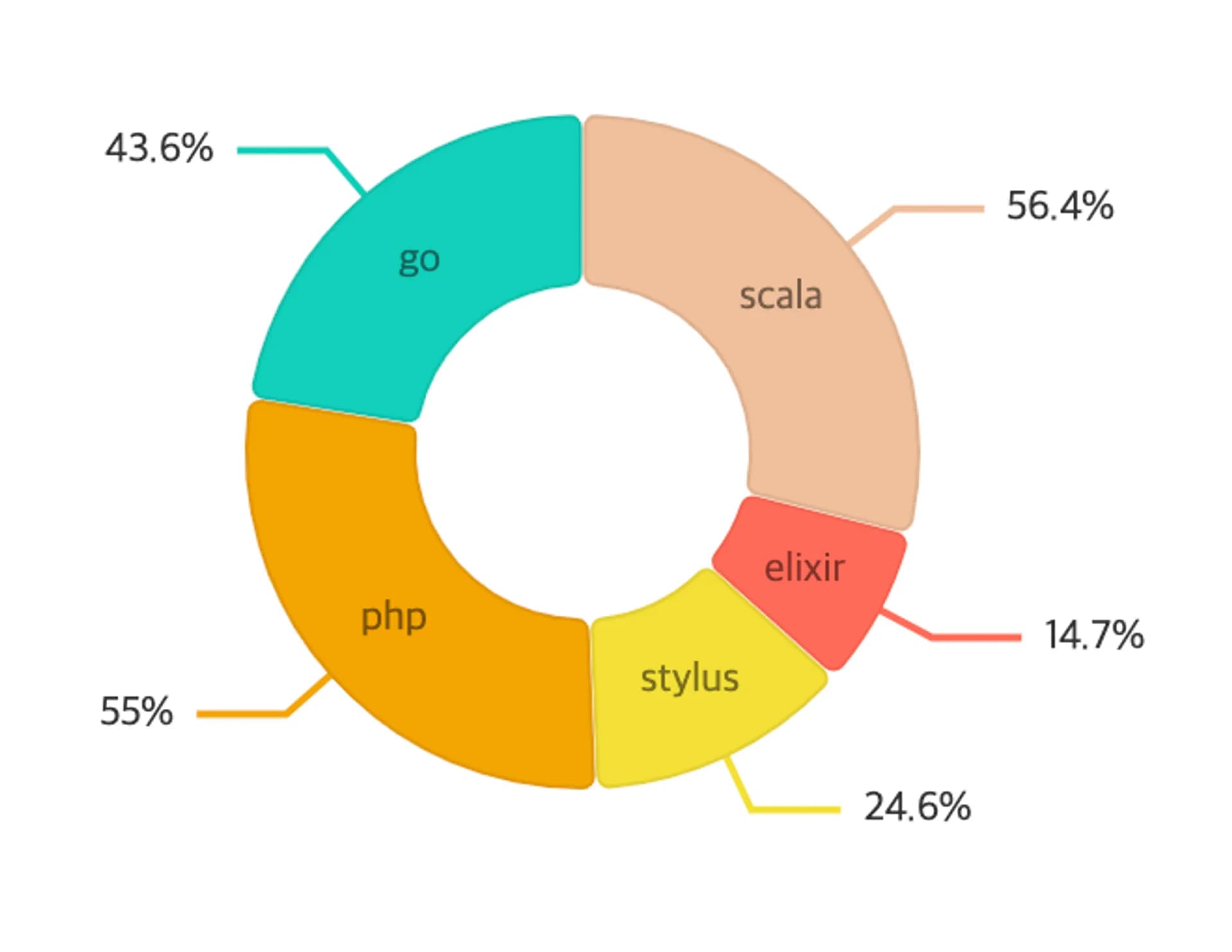
제가 구현할 태그 차트와 유사하지만 value와 label이 숫자가 밖으로 나오게 반대로 표시되어야 합니다.
파이 안쪽의 글자는 arcLabel에 해당하는데 , 여기에 id를 할당합니다.
파이 바깥의 글자는 arcLinkLabel에 해당하는데 , 여기에는 value를 할당해줍니다.
이때 value에 %를 붙여서 표시하고 싶으므로 , ${d.value}% 와 같이 표시해줍니다.
최종 이미지와 코드는 다음과 같습니다.

const PieChart = () => {
  return (
    <ResponsivePie
      data={chartData}
      margin={{ top: 40, right: 80, bottom: 80, left: 80 }}
      innerRadius={0.5}
      padAngle={0.7}
      cornerRadius={3}
      activeOuterRadiusOffset={8}
      borderWidth={1}
      borderColor={{
        from: 'color',
        modifiers: [['darker', 0.2]],
      }}
      arcLabel="id"
      arcLinkLabel={(d) => `${d.value}%`}
      arcLinkLabelsSkipAngle={10}
      arcLinkLabelsTextColor="#333333"
      arcLinkLabelsThickness={2}
      arcLinkLabelsColor={{ from: 'color' }}
      arcLabelsSkipAngle={10}
      arcLabelsTextColor={{
        from: 'color',
        modifiers: [['darker', 2]],
      }}
      isInteractive={false}
    />
  )
}
결론
리액트 환경에서 nivo를 사용하면 데이터를 쉽게 시각화할 수 있어 유용하게 사용할 수 있었습니다.
다양한 차트 라이브러리가 있지만 nivo를 사용하며 아직까지 다른 라이브러리를 사용해야할 이유를 느끼지 못하였기에 차트가 필요하면 앞으로도 nivo를 적극적으로 활용할 것 같습니다.